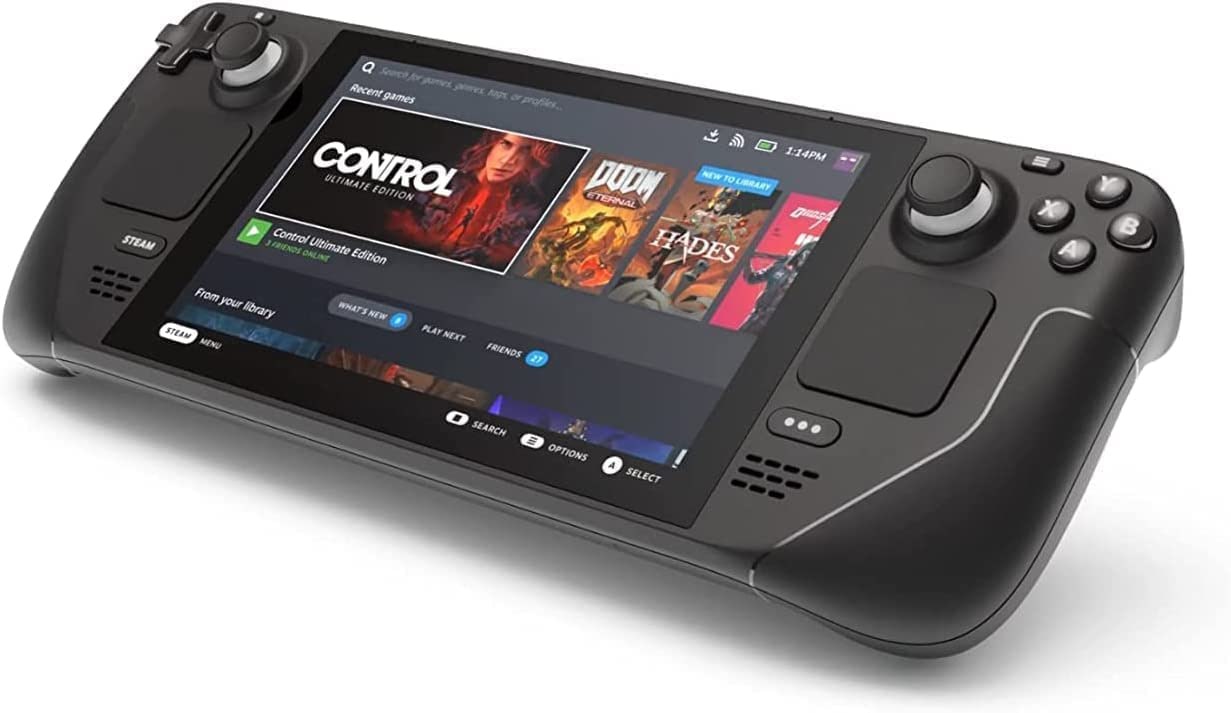
很多人问我:Steam Deck 除了打游戏还能干嘛?我的答案是——部署一个 AI 助理,让它 24 小时帮你工作。
今天就来分享一下我是怎么在自己的 Steam Deck 上部署 OpenClaw(也就是大家说的"小龙虾")的。整个过程其实不难,大约 5 分钟就能搞定。
什么是 OpenClaw?
简单说,它是一个跑在本地的 AI Agent 平台。你可以给它配置各种 AI 模型(Anthropic、OpenAI、Google、DeepSeek 等等),让它帮你写代码、写文案、搜索信息、自动化任务,甚至帮你管理网站部署。
它跑在你自己的设备上,数据不用经过第三方,隐私有保障。而且它是开源的。
准备工作
开始前你需要两样东西:
- Node.js——推荐 Node 24(Node 22.16+ 也可以)
- 一个 API Key——来自你选择的 AI 模型提供商(DeepSeek、Anthropic、OpenAI 等都可以)
先检查一下你的 Node 版本:
node --version如果还没装 Node,可以先装好再继续。
第一步:安装 OpenClaw
在 Steam Deck 上,先切换到桌面模式(长按电源键 → Switch to Desktop)。然后打开终端(搜索 Konsole)。
一行命令搞定:
curl -fsSL https://openclaw.ai/install.sh | bash这个脚本会自动下载并安装 OpenClaw 到本地。等它跑完就行。
第二步:运行配置向导
安装完成后,运行配置向导:
openclaw onboard --install-daemon这个向导会一步步带你设置:
- 选择模型提供商——DeepSeek、Claude、ChatGPT、Gemini 都可以选。我个人推荐先从 DeepSeek 开始,性价比高
- 输入 API Key——把你在提供商那里申请的 Key 粘贴进去
- 选择默认模型——确认一下就行
- 安装守护进程——这样 OpenClaw 会在后台持续运行,不需要你一直开着终端
整个过程大约 2 分钟,跟着提示走就行,很简单。
第三步:确认运行正常
安装配置完成后,检查一下状态:
openclaw gateway status如果看到 Gateway 正在运行,监听端口 18789,那就说明一切正常。
第四步:打开控制面板
openclaw dashboard这条命令会在浏览器里打开 OpenClaw 的控制面板。如果页面正常加载了,恭喜你,安装成功了!
在面板的聊天框里随便发一条消息,比如"你好",如果 AI 回复了你,那就完全搞定了 🎉
第五步:连接聊天工具(可选但推荐)
在浏览器里聊天虽然方便,但我更推荐把它接到 Telegram 上,这样你随时随地都能和它对话,不用打开电脑。
设置步骤:
- 在 Telegram 找到 @BotFather,创建一个新 Bot
- 拿到 Bot Token
- 在 OpenClaw 里配置 Telegram Channel
这是所有聊天渠道里最快的设置方式,只需要一个 Bot Token 就行了。
我的实际使用场景
我自己的 Steam Deck 上跑着 OpenClaw,它帮我做这些事情:
- 网站部署——帮我 git push 博客和网站的更新到 GitHub,Vercel 自动部署
- 网站监控——每天自动检查我的网站是否正常,有没有死链
- 内容创作——帮我写博客文章、润色文案
- 日常助手——查天气、提醒事项、搜索信息
它就像一个不知疲倦的小助手,24 小时在线,随叫随到。
写在最后
很多人觉得部署 AI 工具很复杂,但 OpenClaw 把整个过程简化到了极致。一条安装命令、两分钟配置,你就有了一个跑在自己设备上的 AI 助理。
Steam Deck 不只是游戏掌机——它是一台完整的 Linux 电脑。好好利用它,它可以成为你最强大的生产力工具。
有什么问题欢迎在评论区交流,或者去我的其他平台找我聊聊 👇